
真实界面设置流程
从创建服务到交付已验证的连接。
客户操作指南
本指南面向客户自有安装的获准管理员。托管用户请使用分配端点完成快速开始,无需共享后台权限。
下方为2026年10月27日拍摄的真实界面,已排除私人账号和有效凭据。菜单和模板数量可能随版本、组件及权限变化。点击图片可查看原始大小。
第一步:创建名称清楚的服务#
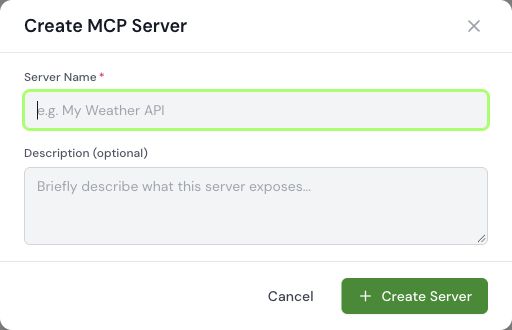
打开服务区域的 Create Server,填写能够识别服务与组织的名称,并用可选说明解释用途。虚构示例可使用 Example Records,说明为用于入驻验收的获准只读测试记录。
Server Name 为必填,Description 可选。创建容器不代表账号已连接或工具可用。随后检查路径标识和入站认证,未完成配置保持停用。
第二步:选择工具来源#
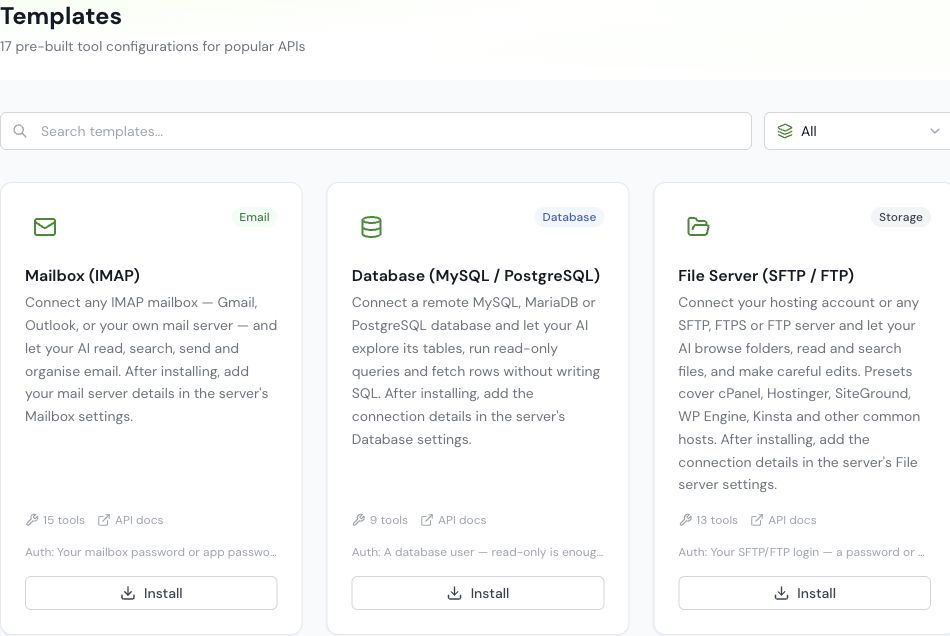
若有合适连接器,打开 Templates,搜索或筛选类别,再检查用途及认证要求。邮箱、数据库和文件模板都需要各自获准连接。
自定义 API 可通过导入或工具编辑器配置。检查输入、方法和响应映射,导入示例先去除秘密及个人信息。安装定义不等于服务已验证,另见内置连接器。
第三步:核对两层认证#
入站认证保护 AI 客户端连接,出站认证授权业务服务请求。两层均核对组织、工作区和账号,使用加密设置及正常同意授权,不得将密钥放进说明或截图。参见服务管理及OAuth。
第四步:验证结果#
通过检查器或目标客户端发现工具,对批准测试记录运行无害读取,将返回标识与账号背景和来源对照。验证错误输入和缺失认证被拒绝;获准写入需另行检查结果。绿色标志或 HTTP 成功仍可能包含上游错误,需读返回内容。见测试与排错。
第五步:交接专用连接#
交付准确端点、支持客户端、认证方法、获准流程、限制与支持渠道,通过安全方式交付凭据。客户在自己的应用中完成发现和只读测试。托管连接不授予共享后台权限;独立安装还需约定归属、维护与备份。见接入交接及托管方式。
正确使用截图#
截图解释导航与字段,不展示你的私人端点,也不证明特定客户已接通。联系支持时仅提供相关错误及脱敏截图,排除凭据、私人记录和无关客户信息。