
Rezumat al capturii de ecran MCP
Utilizați comenzile rapide din tabloul de bord, inspectați formularul de configurare a serverului și alegeți un șablon înainte de a configura conexiunea MCP.
PASUL 01
Tradus automat din engleză. Citește originalul în engleză
Alegeți următoarea acțiune MCP
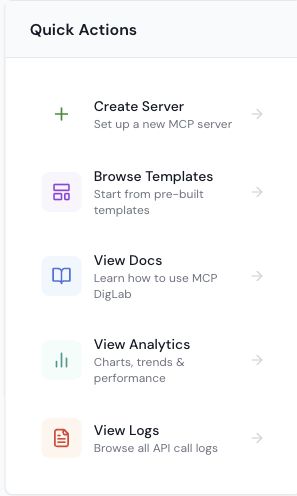
Utilizați cardul Acțiuni rapide din tabloul de bord real pentru a deschide configurarea serverului, șabloane, documentație, analize sau jurnalele. Această captură curentă exclude înregistrările și acreditările serverului.
PASUL 02
Alegeți configurarea serverului
Deschideți Creare server și alegeți calea de configurare acceptată. Acesta este formularul de configurare gol real capturat la 27 octombrie 2026. Nu a fost creat niciun server.

PASUL 03
Începeți de la șablonul relevant
Examinați un șablon înainte de a-i configura conexiunea și permisiunile. Un șablon listat nu dovedește că integrarea sa este conectată. Interfață reală capturată la 27 octombrie 2026.

Capturile de ecran arată stările interfeței, nu dovada unei înregistrări finalizate, a unei postări publicate, a plății sau a integrării conectate. Urmați starea afișată în contul dvs.