
MCP ekran görüntüsü
Gösterge paneli kısayollarını kullanın, sunucu kurulum formunu inceleyin ve MCP bağlantınızı yapılandırmadan önce bir şablon seçin.
STEP 01
İngilizceden otomatik olarak çevrilmiştir. İngilizce aslını oku
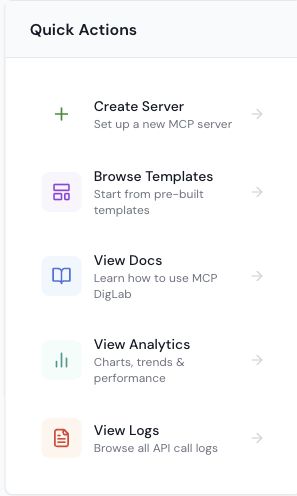
Bir sonraki MCP eyleminizi seçin
Sunucu kurulumu, şablonlar, dokümantasyon, analitik veya günlükleri açmak için gerçek gösterge paneli Hızlı Eylemler kartını kullanın. Bu geçerli yakalama, sunucu kayıtlarını ve kimlik bilgilerini hariç tutar.
STEP 02
Sunucu kurulumunu seçin
Sunucu Oluştur'u açın ve desteklenen kurulum yolunu seçin. Bu, 27 Ekim 2026'da yakalanan gerçek boş kurulum formudur. Hiçbir sunucu oluşturulmadı.

STEP 03
İlgili şablondan başla
Bağlantısını ve izinlerini yapılandırmadan önce bir şablonu gözden geçirin. Listelenen bir şablon, entegrasyonunun bağlı olduğunu kanıtlamaz. Gerçek arayüz 27 Ekim 2026'yı yakaladı.

Ekran görüntüleri arayüz durumlarını gösterir, tamamlanmış bir kaydın kanıtı değil, yayınlanan gönderi, ödeme veya bağlı entegrasyon. Kendi hesabınızda gösterilen durumu takip edin.