
Procédure pas à pas de capture d'écran MCP
Utilisez les raccourcis du tableau de bord, inspectez le formulaire de configuration du serveur et choisissez un modèle avant de configurer votre connexion MCP.
ÉTAPE 01
Traduit automatiquement de l’anglais. Lire la version originale en anglais
Choisissez votre prochaine action MCP
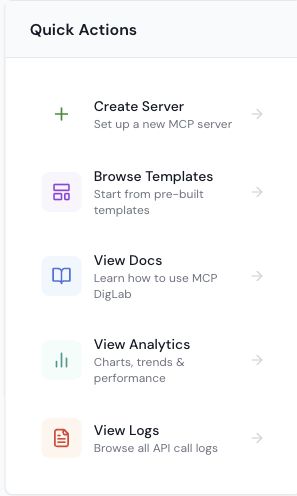
Utilisez la véritable carte d'actions rapides du tableau de bord pour ouvrir la configuration du serveur, les modèles, la documentation, les analyses ou les journaux. Cette capture actuelle exclut les enregistrements et les informations d'identification du serveur.
ÉTAPE 02
Choisissez la configuration du serveur
Ouvrez Créer un serveur et choisissez le chemin d'installation pris en charge. Il s'agit du véritable formulaire de configuration vierge capturé le 27 octobre 2026. Aucun serveur n'a été créé.

ÉTAPE 03
Commencez à partir du modèle approprié
Examinez un modèle avant de configurer sa connexion et ses autorisations. Un modèle répertorié ne prouve pas que son intégration est connectée. Interface réelle capturée le 27 octobre 2026.

Les captures d'écran montrent les états de l'interface, et non la preuve d'une inscription terminée, d'une publication publiée, d'un paiement ou d'une intégration connectée. Suivez l'état affiché dans votre propre compte.