
Tutorial de captura de pantalla de MCP
Utilice los accesos directos del panel, inspeccione el formulario de configuración del servidor y elija una plantilla antes de configurar su conexión MCP.
PASO 01
Traducido automáticamente del inglés. Leer el original en inglés
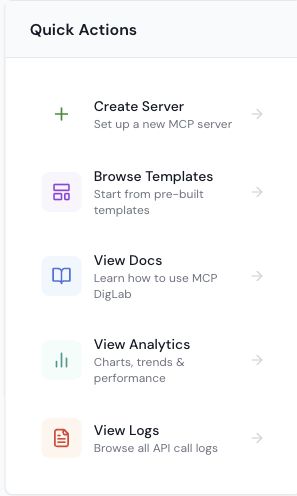
Elija su próxima acción MCP
Utilice la tarjeta de Acciones rápidas del panel real para abrir la configuración del servidor, plantillas, documentación, análisis o registros. Esta captura actual excluye las credenciales y los registros del servidor.
PASO 02
Elija la configuración del servidor
Abra Crear servidor y elija la ruta de instalación admitida. Este es el formulario de configuración en blanco real capturado el 27 de octubre de 2026. No se creó ningún servidor.

PASO 03
Comience desde la plantilla correspondiente
Revise una plantilla antes de configurar su conexión y permisos. Una plantilla listada no prueba que su integración esté conectada. Interfaz real capturada el 27 de octubre de 2026.

Las capturas de pantalla muestran los estados de la interfaz, no pruebas de un registro completo, publicación publicada, pago o integración conectada. Sigue el estado que se muestra en tu propia cuenta.