
Komplettlösung für den MCP-Screenshot
Verwenden Sie die Dashboard-Verknüpfungen, überprüfen Sie das Server-Setup-Formular und wählen Sie eine Vorlage aus, bevor Sie Ihre MCP-Verbindung konfigurieren.
SCHRITT 01
Automatisch aus dem Englischen übersetzt. Englischen Originaltext lesen
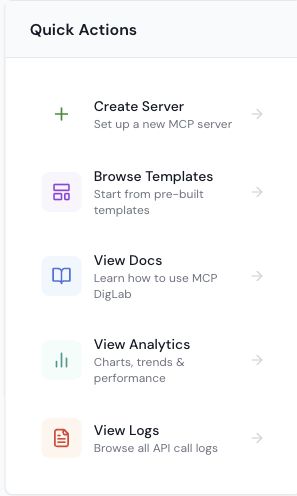
Wählen Sie Ihre nächste MCP-Aktion
Verwenden Sie die Quick-Actions-Karte des echten Dashboards, um Server-Setup, Vorlagen, Dokumentation, Analysen oder Protokolle zu öffnen. Diese aktuelle Erfassung schließt Serverdatensätze und Anmeldeinformationen aus.
SCHRITT 02
Wählen Sie das Server-Setup
Öffnen Sie „Server erstellen“ und wählen Sie den unterstützten Setup-Pfad. Dies ist das echte leere Setup-Formular, aufgenommen am 27. Oktober 2026. Es wurde kein Server erstellt.

SCHRITT 03
Beginnen Sie mit der entsprechenden Vorlage
Überprüfen Sie eine Vorlage, bevor Sie deren Verbindung und Berechtigungen konfigurieren. Eine aufgelistete Vorlage beweist nicht, dass ihre Integration verbunden ist. Echte Schnittstelle, aufgenommen am 27. Oktober 2026.

Screenshots zeigen Schnittstellenzustände, keinen Beweis für eine abgeschlossene Registrierung, einen veröffentlichten Beitrag, eine Zahlung oder eine verbundene Integration. Befolgen Sie den in Ihrem eigenen Konto angezeigten Status.