
MCP-screenshot walkthrough
Gebruik de dashboardsnelkoppelingen, bekijk het serverconfiguratieformulier en kies een sjabloon voordat u uw MCP-verbinding configureert.
STAP 01
Automatisch vertaald uit het Engels. Lees de Engelse brontekst
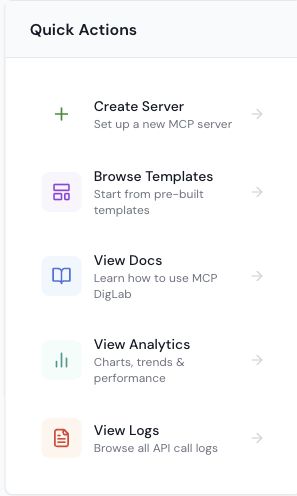
Kies uw volgende MCP-actie
Gebruik de echte dashboard Snelle Acties-kaart om serverinstellingen, sjablonen, documentatie, analyses of logboeken te openen. Bij deze huidige registratie zijn serverrecords en inloggegevens uitgesloten.
STAP 02
Kies de serverconfiguratie
Open Create Server en kies het ondersteunde installatiepad. Dit is het echte lege installatieformulier dat op 27 oktober 2026 is vastgelegd. Er is geen server gemaakt.

STAP 03
Vertrek vanuit het relevante sjabloon
Controleer een sjabloon voordat u de verbinding en machtigingen ervan configureert. Een vermeld sjabloon bewijst niet dat de integratie ervan verband houdt. Echte interface vastgelegd op 27 oktober 2026.

Schermafbeeldingen tonen interfacestatussen, geen bewijs van een voltooide registratie, gepubliceerd bericht, betaling of verbonden integratie. Volg de status die wordt weergegeven in uw eigen account.