
Hình ảnh MCP
Dùng phím tắt bảng điều khiển, kiểm tra biểu mẫu cài đặt máy chủ và chọn một mẫu trước khi cấu hình kết nối MCP của bạn.
Bước 01
Được dịch tự động từ tiếng Anh. Đọc bản gốc tiếng Anh
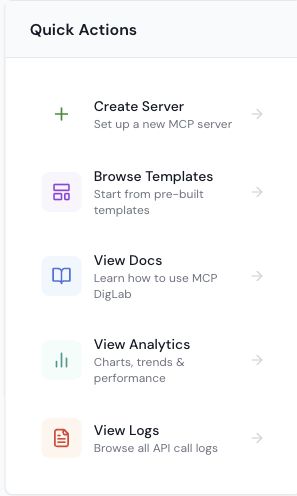
Chọn hành động MCP tiếp theo
Dùng thẻ Hành động nhanh trên bảng điều khiển để mở cài đặt máy chủ, mẫu, tài liệu, phân tích hoặc bản ghi. Bộ ghi hiện tại không bao gồm các ghi chú và thông tin xác thực của máy chủ.
Bước 02
Chọn cài đặt máy chủ
Mở Create Server và chọn đường dẫn cài đặt được hỗ trợ. Đây là biểu mẫu cài đặt trống thực sự được chụp ngày 27 tháng 10 năm 2026. Không có máy phục vụ nào được tạo.

Bước 03
Bắt đầu từ mẫu tương ứng
Xem lại một mẫu trước khi cấu hình kết nối và quyền của nó. Một mẫu liệt kê không chứng minh việc tích hợp của nó đã được kết nối. Giao diện thực được chụp ngày 27 tháng 10 năm 2026.

Bức ảnh chụp màn hình cho thấy trạng thái giao diện, không phải là bằng chứng về việc đăng ký hoàn tất, đăng bài, thanh toán hoặc kết nối tích hợp. Theo trạng thái được hiển thị trong tài khoản của bạn.