
Passo a passo da captura de tela do MCP
Use os atalhos do painel, inspecione o formulário de configuração do servidor e escolha um modelo antes de configurar sua conexão MCP.
PASSO 01
Traduzido automaticamente do inglês. Ler o original em inglês
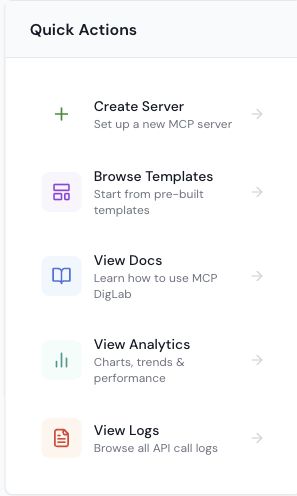
Escolha sua próxima ação do MCP
Use o cartão de ações rápidas do painel real para abrir a configuração do servidor, modelos, documentação, análises ou logs. Esta captura atual exclui registros e credenciais do servidor.
PASSO 02
Escolha a configuração do servidor
Abra Criar servidor e escolha o caminho de configuração compatível. Este é o formulário de configuração em branco real capturado em 27 de outubro de 2026. Nenhum servidor foi criado.

PASSO 03
Comece com o modelo relevante
Revise um modelo antes de configurar sua conexão e permissões. Um modelo listado não prova que sua integração esteja conectada. Interface real capturada em 27 de outubro de 2026.

As capturas de tela mostram estados da interface, não prova de registro concluído, postagem publicada, pagamento ou integração conectada. Siga o estado mostrado em sua própria conta.