
Procedura dettagliata sullo screenshot di MCP
Utilizza le scorciatoie della dashboard, esamina il modulo di configurazione del server e scegli un modello prima di configurare la connessione MCP.
PASSO 01
Tradotto automaticamente dall’inglese. Leggi l’originale in inglese
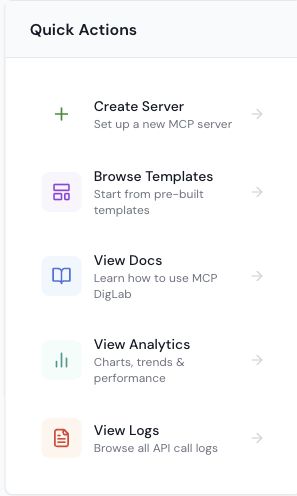
Scegli la tua prossima azione MCP
Utilizza la scheda Azioni rapide della dashboard reale per aprire la configurazione del server, i modelli, la documentazione, le analisi o i registri. Questa acquisizione corrente esclude i record e le credenziali del server.
PASSO 02
Scegli la configurazione del server
Apri Crea server e scegli il percorso di installazione supportato. Questo è il vero modulo di configurazione vuoto acquisito il 27 ottobre 2026. Nessun server è stato creato.

PASSO 03
Start from the relevant template
Esamina un modello prima di configurarne la connessione e le autorizzazioni. Un modello elencato non dimostra che la sua integrazione sia connessa. Interfaccia reale catturata il 27 ottobre 2026.

Le schermate mostrano gli stati dell'interfaccia, non la prova di una registrazione completata, di un post pubblicato, di un pagamento o di un'integrazione connessa. Segui lo stato mostrato nel tuo account.