
Przejście zrzutem ekranu MCP
Użyj skrótów rozdzielczych, sprawdź formularz konfiguracji serwera i wybierz szablon przed konfiguracją połączenia MCP.
KROK 01
Przetłumaczono automatycznie z języka angielskiego. Przeczytaj angielski oryginał
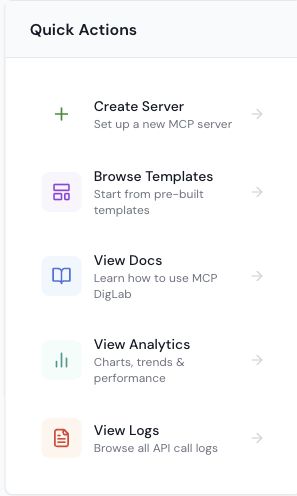
Wybierz następną akcję MCP
Użyj rzeczywistej karty Quick Actions, aby otworzyć konfigurację serwera, szablony, dokumentację, analizy lub logi. Ten bieżący przechwytywanie wyklucza zapisy i poświadczenia serwera.
KROK 02
Wybierz konfigurację serwera
Otwórz serwer i wybierz obsługiwaną ścieżkę konfiguracji. Jest to prawdziwy pusty formularz uchwycony 27 października 2026. Nie utworzono serwera.

KROK 03
Rozpoczęcie od odpowiedniego wzoru
Przegląd szablonu przed konfiguracją jego połączenia i uprawnień. Wymieniony szablon nie udowodni jego integracji jest podłączony. Prawdziwy interfejs uchwycony 27 października 2026.

Zrzuty ekranu pokazują stany interfejsu, a nie dowód pełnej rejestracji, opublikowanej postu, płatności lub połączonej integracji.