
MCP スクリーンショットのチュートリアル
MCP 接続を構成する前に、ダッシュボードのショートカットを使用し、サーバー セットアップ フォームを調べてテンプレートを選択します。
ステップ01
英語から自動翻訳されています。 英語の原文を読む
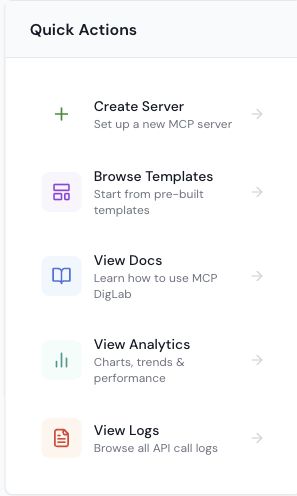
次の MCP アクションを選択してください
実際のダッシュボードのクイック アクション カードを使用して、サーバーのセットアップ、テンプレート、ドキュメント、分析、またはログを開きます。この現在のキャプチャでは、サーバーのレコードと資格情報は除外されます。
ステップ02
サーバー設定を選択します
「サーバーの作成」を開き、サポートされているセットアップ パスを選択します。これは、2026 年 10 月 27 日にキャプチャされた実際の空のセットアップ フォームです。サーバーは作成されていません。

ステップ03
関連するテンプレートから開始する
接続と権限を構成する前に、テンプレートを確認してください。リストされたテンプレートは、その統合が接続されていることを証明するものではありません。 2026 年 10 月 27 日にキャプチャされたリアル インターフェイス。

スクリーンショットはインターフェイスの状態を示しており、完了した登録、公開された投稿、支払い、または接続された統合の証拠ではありません。自分のアカウントに表示されている状態に従ってください。