
Passo a passo da captura de ecrã do MCP
Utilize os atalhos do painel, inspecione o formulário de configuração do servidor e escolha um modelo antes de configurar a sua ligação MCP.
PASSO 01
Traduzido automaticamente do inglês. Ler o original em inglês
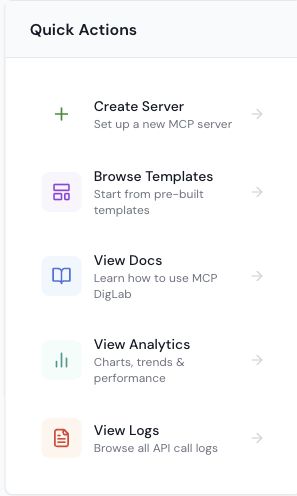
Escolha a sua próxima ação do MCP
Utilize o cartão de ações rápidas do painel real para abrir a configuração do servidor, modelos, documentação, análises ou registos. Esta captura atual elimina os registos e as credenciais do servidor.
PASSO 02
Escolha a configuração do servidor
Abra Criar servidor e escolha o caminho de configuração compatível. Este é o formulário de configuração em branco real capturado a 27 de outubro de 2026. Não foi criado nenhum servidor.

PASSO 03
Comece pelo modelo relevante
Reveja um modelo antes de configurar a sua ligação e permissões. Um modelo listado não prova que a sua integração esteja ligada. Interface real capturada a 27 de outubro de 2026.

As capturas de ecrã mostram estados da interface, não prova de registo concluído, publicação publicada, pagamento ou integração ligada. Siga o estado apresentado na sua própria conta.